WordPress博客快速添加WMP及多款播放器的操作教程
 何平贵
何平贵- wordpress
- 2025-12-11 16:24:09
- 140
在WordPress博客中,为了提升用户体验,添加视频或音频播放器是常见需求。其中,WMP(Windows Media Player)是最常被使用的音频播放器之一。但除WMP外,还有其他第三方插件如VideoPress、Jetpack Audio等也提供丰富的播放功能。本文将介绍如何在WordPress博客中添加WMP及其他播放器的操作方法。
添加WMP播放器
虽然WMP并非是WordPress的官方推荐播放器,但可以通过一些插件或代码实现其嵌入。不过,通常不推荐使用WMP,因为其兼容性及跨平台问题。更推荐使用WordPress官方的媒体播放器或第三方插件。
使用第三方播放器插件
1. 安装插件:在WordPress后台,通过插件市场搜索如“视频插件名称”(根据您所选插件具体名称而定),选择一个合适的并点击安装。
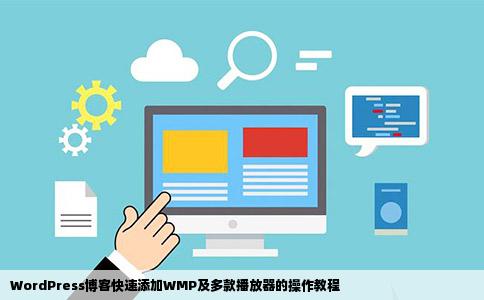
2. 配置插件:安装后,在插件设置页面,按照需求进行相关配置。
3. 上传媒体:进入WordPress媒体库,上传您要播放的视频或音频文件。
4. 插入播放器:编辑博客文章或页面时,从媒体库中插入刚刚上传的媒体文件,插件会自动生成播放器。
其他常用播放器介绍
1. VideoPress:这是由Automatic公司开发的官方视频插件,适用于WordPress博客,提供了丰富的视频设置选项和播放控制功能。
2. Jetpack Audio:来自Automattic的Jetpack插件包中的一个模块,支持多种音频格式的播放。
3. Podlove Podcasting Network Player:适用于播客内容的专业级音频播放器。
注意事项
1. 安全性:在选择和安装任何插件时,确保其来自可信赖的源码和官方仓库。
2. 响应性:不同的播放器在不同的设备和网络环境下的表现会有所差异,因此要确保测试并优化您的播放器在各种情况下的表现。
3. 用户体验:考虑用户的需求和习惯,选择最适合的播放器类型和配置。
在WordPress博客中添加播放器是一项常见且重要的任务。本文介绍了如何添加WMP和其他常见播放器的操作方法,并强调了选择合适播放器的必要性和注意事项。通过遵循这些指南和技巧,您可以轻松地为您的WordPress博客选择和配置一个理想的播放器。不论是为了增加用户体验还是推广内容,适当的播放器都会对您的博客起到积极的作用。








最新文章
-
![为什么一进国税网站就提示此网站安全证书有问题]()
为什么一进国税网站就提示此网站安全证书有问题
2026-03-11 01:30:40 -
![网站PR快照都不错就是关键词做不上去怎么搞]()
网站PR快照都不错就是关键词做不上去怎么搞
2026-03-11 01:24:39 -
![匪我思存的作品最先是发表在哪个网站上的阿]()
匪我思存的作品最先是发表在哪个网站上的阿
2026-03-11 01:08:09 -
![投言情类的稿哪个文学网站好]()
投言情类的稿哪个文学网站好
2026-03-11 01:07:09 -
![昭通网站建设制作哪家做的好]()
昭通网站建设制作哪家做的好
2026-03-11 00:31:08 -
![百度百科到底要看什么网站才权威]()
百度百科到底要看什么网站才权威
2026-03-11 00:29:07 -
![请问现在国内主流的网络文学网站有哪些啊请详细介绍]()
请问现在国内主流的网络文学网站有哪些啊请详细介绍
2026-03-11 00:27:37 -
![购物网站推荐]()
购物网站推荐
2026-03-11 00:19:37